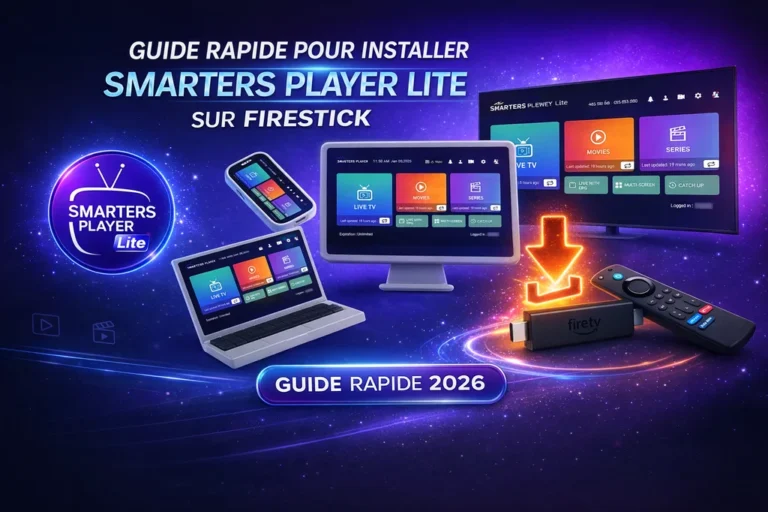
Guide rapide pour installer smarters player lite sur firestick
Installer Smarters Player Lite sur Firestick est l’une des solutions les plus efficaces pour utiliser un lecteur IPTV fluide, rapide et parfaitement adapté aux Smart TV.
Dans ce guide complet 2026, découvrez toutes les étapes, les conseils d’optimisation et les solutions aux problèmes courants.
Table des matières
Pourquoi installer Smarters Player Lite sur Firestick ?
Installer smarters player lite sur firestick permet d’avoir une interface optimisée pour TV, fluide et facile à utiliser avec une télécommande.
Avantages principaux
- Interface simple et rapide
- Compatible avec plusieurs formats IPTV
- Navigation adaptée aux Smart TV
- Installation rapide sur Firestick
Préparer votre Firestick avant l’installation
Avant d’installer smarters player lite sur firestick, il est important d’activer certaines options indispensables pour autoriser l’installation d’applications externes.
Étape 1 : Accéder aux paramètres du Firestick
Cliquez sur l’icône Paramètres située en haut à droite.

Cette étape permet d’accéder aux réglages principaux du Firestick.
Ensuite, sélectionnez My Fire TV.

Cette section contient les options avancées nécessaires pour continuer.
Étape 2 : Activer les options développeur
Appuyez 7 fois sur Fire TV Stick HD

Cela active le mode développeur indispensable pour installer des applications externes.
Revenez en arrière puis cliquez sur Options pour les développeurs.

Cette section apparaît uniquement après activation du mode développeur.
Sélectionnez Installer des applications inconnues.

Cette option autorise l’installation d’applications en dehors du store officiel.
Installer Downloader pour continuer
Pour installer smarters player lite sur firestick, vous devez utiliser l’application Downloader.
Étape 3 : Télécharger et installer Downloader
Ouvrez la fonction recherche.

Cela permet de trouver des applications dans le store.
Tapez Downloader dans la barre de recherche.

Downloader est l’outil utilisé pour installer des applications externes.
Sélectionnez l’application Downloader.

Assurez-vous de choisir la bonne application.
Cliquez sur Download.

Le téléchargement de l’application démarre.
Cliquez sur Open après l’installation.

Cela permet de lancer Downloader immédiatement.
Étape 4 : Installer smarters player lite sur firestick avec Downloader
Dans Downloader, saisissez l’URL ou le code : 123456

Cette étape permet d’accéder au fichier d’installation.
Cliquez sur « Settings ».

Cette étape permet d’accéder aux paramètres nécessaires pour autoriser l’installation de l’application via Downloader.
Cliquez sur Install unknown apps.

Cette option permet d’autoriser l’installation d’applications provenant de sources externes, ce qui est nécessaire pour continuer l’installation.
Activez Downloader (mettez sur ON).

Cette action permet d’autoriser Downloader à installer des applications sur votre Firestick, ce qui est indispensable pour la suite du tutoriel.
Cliquez sur Install.

L’application va s’installer automatiquement sur votre Firestick.
Cliquez sur Open.

Vous pouvez maintenant lancer l’application.
Étape 5 : Configurer Smarters Player Lite
Choisissez le type d’appareil (TV ou Mobile).

Cela optimise l’affichage et les performances.
Cliquez sur Accept.

Vous devez accepter les conditions pour continuer.
Choisissez votre méthode de connexion.

Smarters Player Lite est un lecteur IPTV, vous devez entrer vos propres informations.
Conseils pour une meilleure utilisation
Après avoir réussi à installer smarters player lite sur firestick, voici quelques recommandations utiles :
- Vérifier votre connexion internet
- Mettre à jour régulièrement l’application
- Utiliser des identifiants corrects
Problèmes courants et solutions
Lors de l’installation ou de l’utilisation de smarters player lite sur firestick, certains utilisateurs peuvent rencontrer des difficultés. Heureusement, la plupart de ces problèmes sont faciles à résoudre.
L’application ne s’installe pas
Cela peut être dû à une option non activée. Vérifiez que les applications inconnues sont autorisées dans les paramètres du Firestick.
Downloader ne fonctionne pas
Assurez-vous que votre connexion internet est stable. Si le problème persiste, redémarrez votre appareil et relancez l’application.
L’application ne s’ouvre pas
Dans certains cas, il suffit de fermer puis relancer l’application. Vous pouvez aussi vérifier si une mise à jour est disponible.
Conclusion
Installer smarters player lite sur firestick est une solution simple et efficace pour utiliser un lecteur IPTV adapté à votre appareil. En suivant les étapes de ce guide, vous pouvez configurer l’application facilement et rapidement.
Grâce à son interface intuitive et à sa compatibilité avec plusieurs formats, Smarters Player Lite offre une expérience fluide sur Firestick. N’oubliez pas que cette application est uniquement un lecteur et nécessite vos propres informations pour fonctionner correctement.